常见问题解答
1. 安装方向
说明:设备可水平或垂直安装,指示灯朝前即可,无需对准光轴。
📺 安装位置说明视频
2. macOS 处理异常
现象:NiYien Tool 处理时快速结束,或提示 Gyroflow 版本不正确
解决:重新安装 Gyroflow Nightly Build 版本,并确保安装至 Applications 文件夹
3. 对时时机
说明:对时可在拍摄当天开始时进行,也可在全部拍摄完成后进行
4. 手动对时
操作步骤:
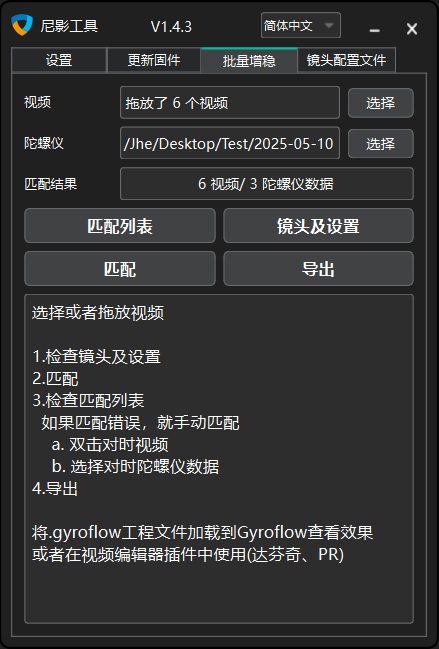
将视频和陀螺仪数据拖到尼影工具中,先不点击匹配。
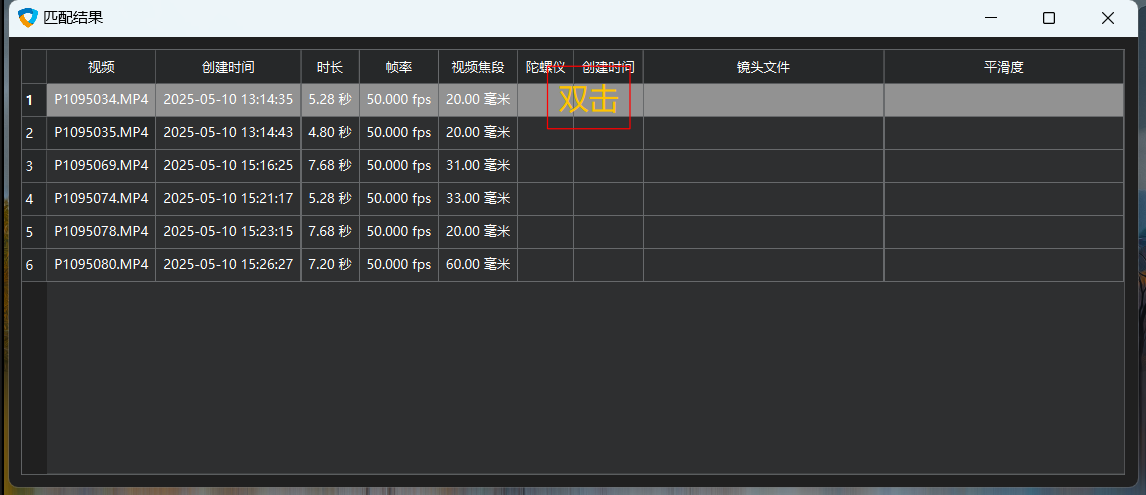
打开尼影工具的 匹配列表
双击需要对时的视频
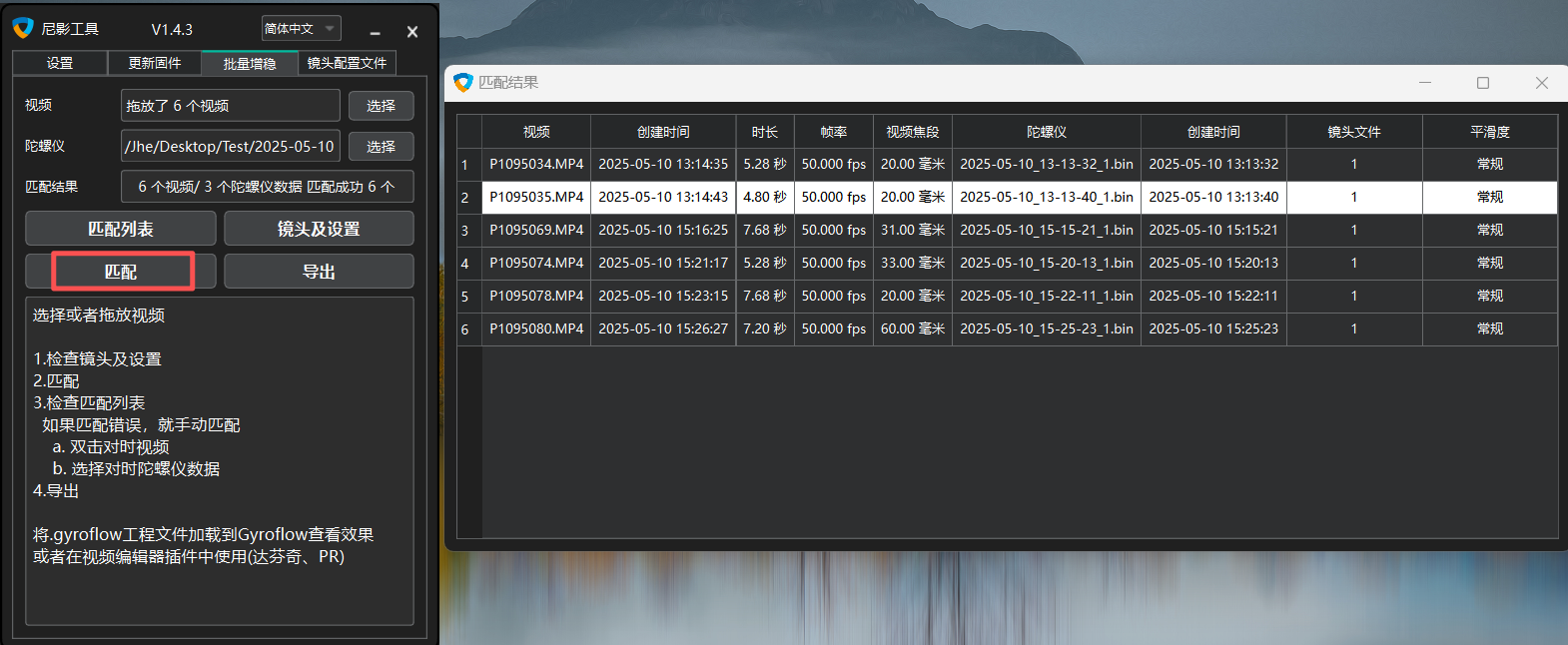
选择对应的陀螺仪文件(与对时视频同步录制)
点击 匹配
5. 忘记对时
方案一:借用前一天/后一天的对时数据
将对时视频拷贝至当天文件夹
将对应的陀螺仪文件拷贝至当天陀螺仪文件夹
按第 4 条进行手动对时
方案二:补拍对时视频后,按第 4 条进行手动对时
6. 部分视频无法处理
原因:拍摄过程中使用手机 App 连接相机,App 会自动校准相机时间,导致对时失效
解决:
补拍对时视频,或使用后一天的对时数据
将异常视频与新对时数据一起导入 NiYien Tool
按第 4 条进行手动对时
7. 少数视频同步失败
原因:长焦拍摄或完全静止的画面,可能导致同步算法无法识别特征点
8. 画面出现果冻效应
原因:快门速度过低或运动幅度过大,导致动态模糊严重
解决:
行走时放轻脚步
提高快门速度
9. 固件更新中断
解决:弹出存储卡 → 重新连接电脑 → 重新开始升级
10. Nikon R3D / Canon CRM 格式无法识别
解决:将代理视频(Proxy)与 Raw 视频一起拖入 NiYien Tool
11. 视频前 1 秒晃动
原因:对时时陀螺仪比相机晚启动约 1.5 秒,导致视频开头数据缺失
解决:
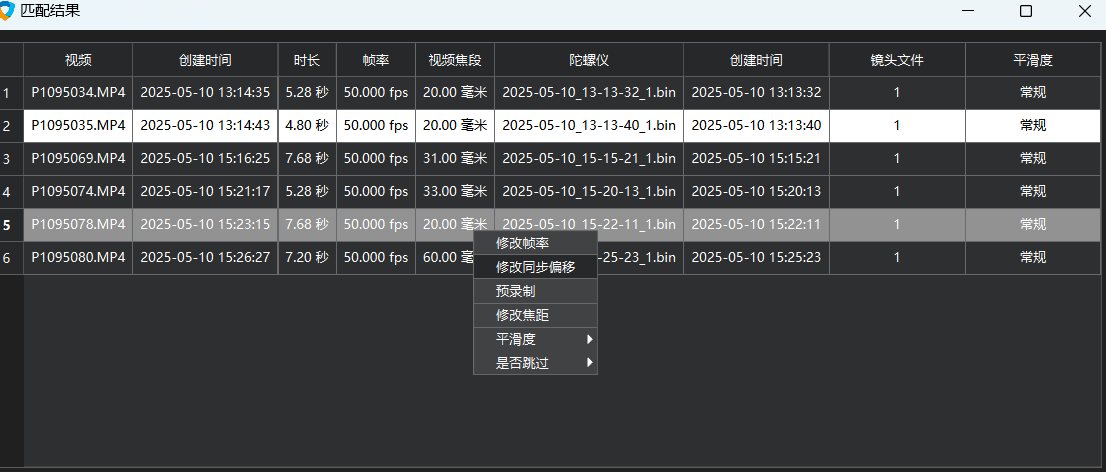
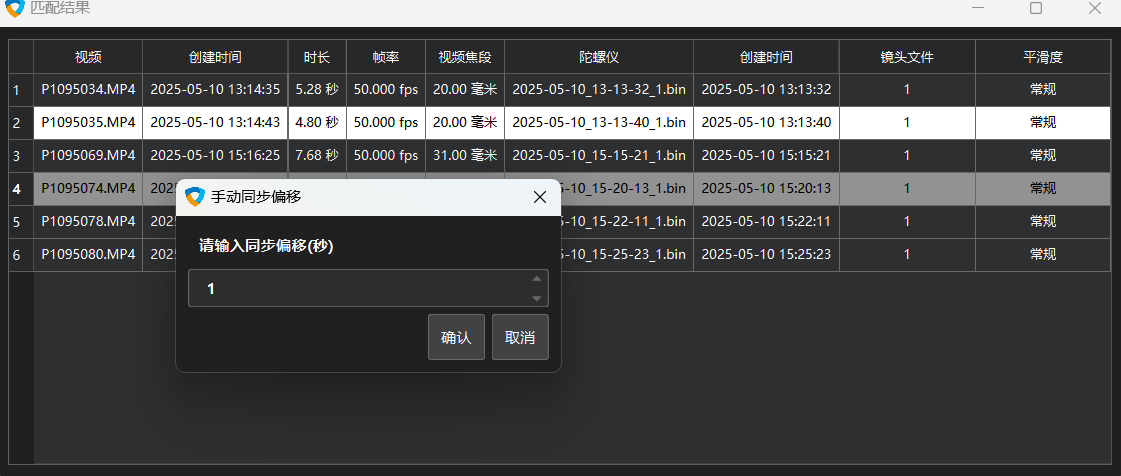
在 Match List 中右键任意一行
选择 修改同步偏移
填写偏移秒数(如晃动 1 秒则填 1)
12. 转接环无法识别焦距
原因:部分转接环无法正确识别或传递镜头焦距信息
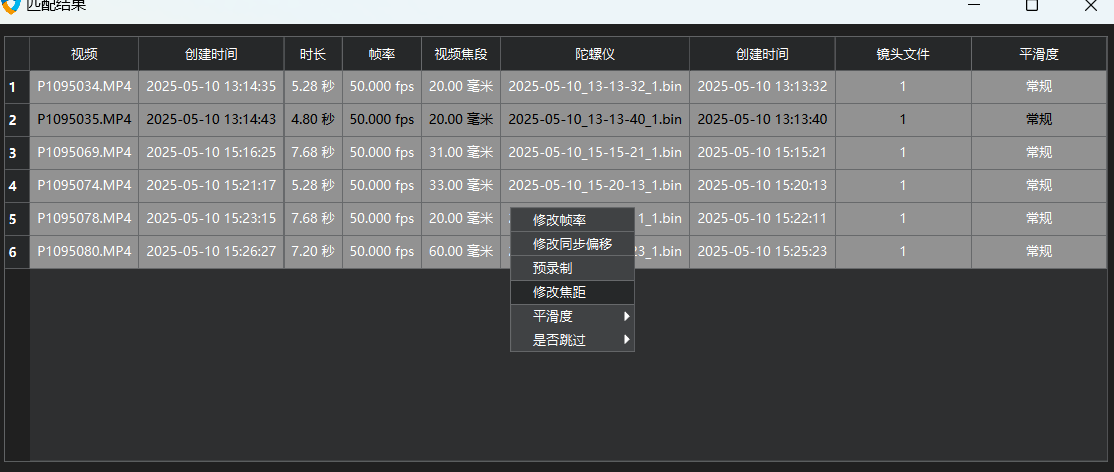
解决:
使用半自动模式
或在 Match List 中右键选择 修改焦距
13. 编码不支持提示
原因:
Windows:多数显卡不支持 YUV422 10bit 视频
macOS:不支持 H.264 10bit 编码
解决:
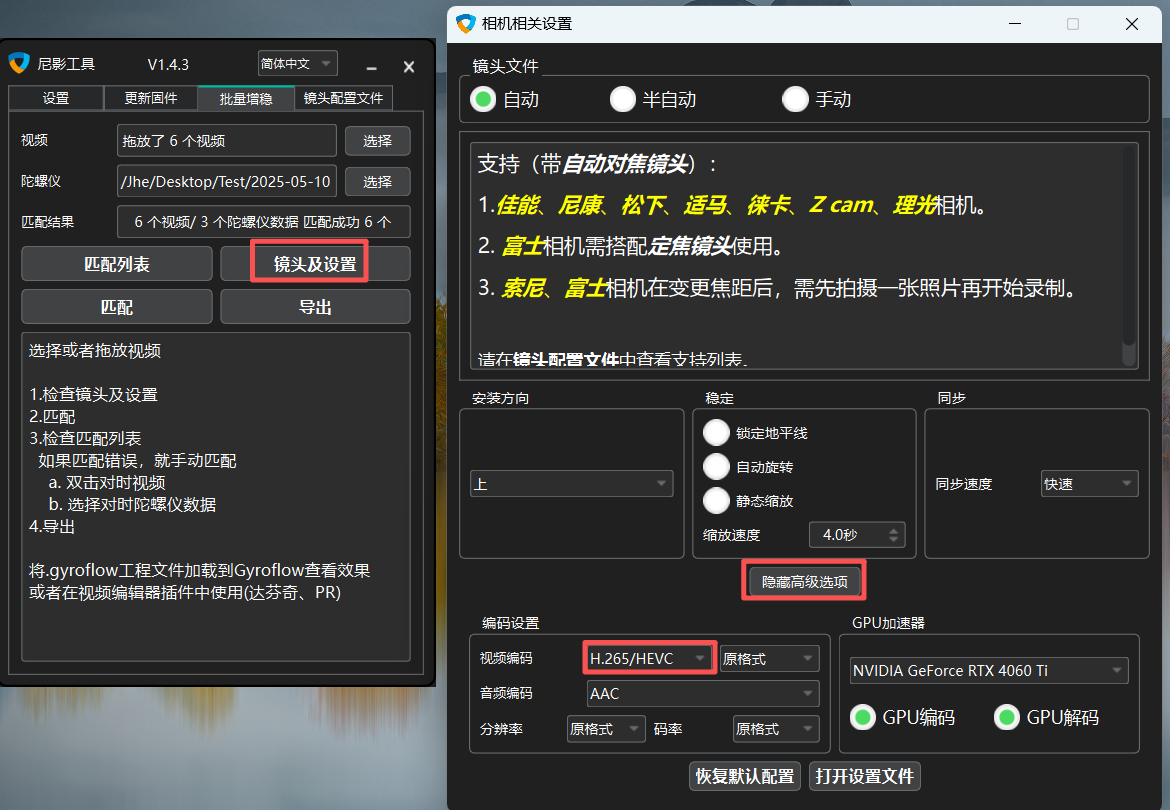
尝试切换为 H.265 编码
如仍失败,建议使用达芬奇或 Pr 插件流程(推荐)
14. 处理速度太慢,或者停滞
原因:
使用了NAS或者外置SSD,因为缺少写入权限导致处理速度缓慢或停滞
解决:
请勿在外置SSD或者NAS的根目录处理,可以新建子文件夹,将视频挪过去。
检查是否开启了写入权限